Guías y tutoriales
Recorridos paso a paso por cada función de MD Reader, desde abrir tu primer archivo .md hasta escribir matemáticas en LaTeX y usar el asistente de IA en el dispositivo. Todas las capturas son de la app real en Mac e iPhone.
Abre y asocia tus archivos .md
Haz de MD Reader el hogar de todos tus documentos Markdown.
- Abre MD Reader y elige Abrir… para seleccionar cualquier archivo
.mdo.markdownde tu Mac o iPhone. - En iPhone, busca un documento en la app Archivos, tócalo y elige MD Reader para abrirlo al instante.
- En Mac, haz clic derecho en un archivo Markdown en el Finder, elige Abrir con → MD Reader, o conviértelo en el predeterminado con Obtener información → Abrir con → Cambiar todo…
- Tu documento se abre directamente en la vista de lectura con encabezados, listas, tablas y matemáticas totalmente renderizados.
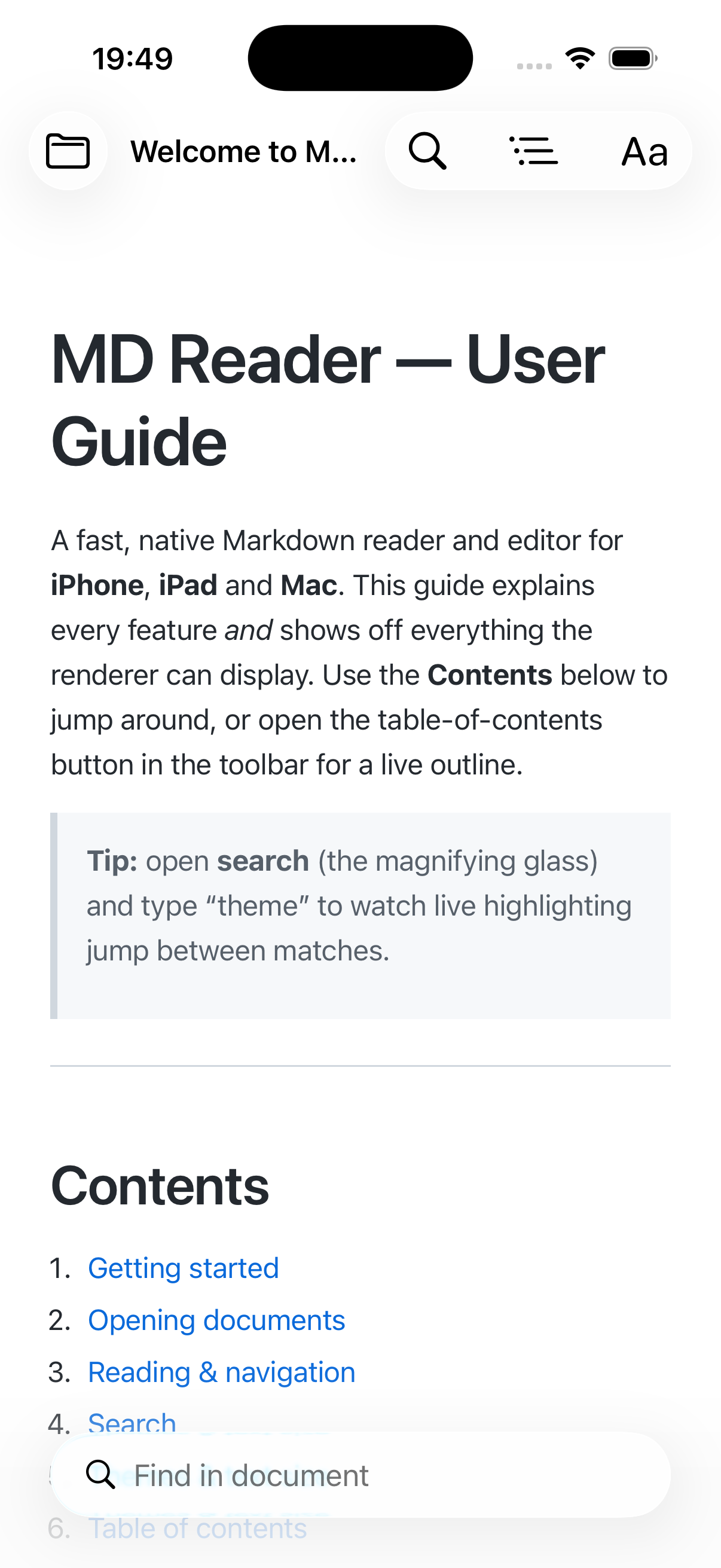
.md y .markdown, puedes hacer doble clic en un documento desde cualquier sitio y se abrirá directamente en la app.
Edita con vista previa en vivo
Escribe a un lado y mira cómo se renderiza al otro.
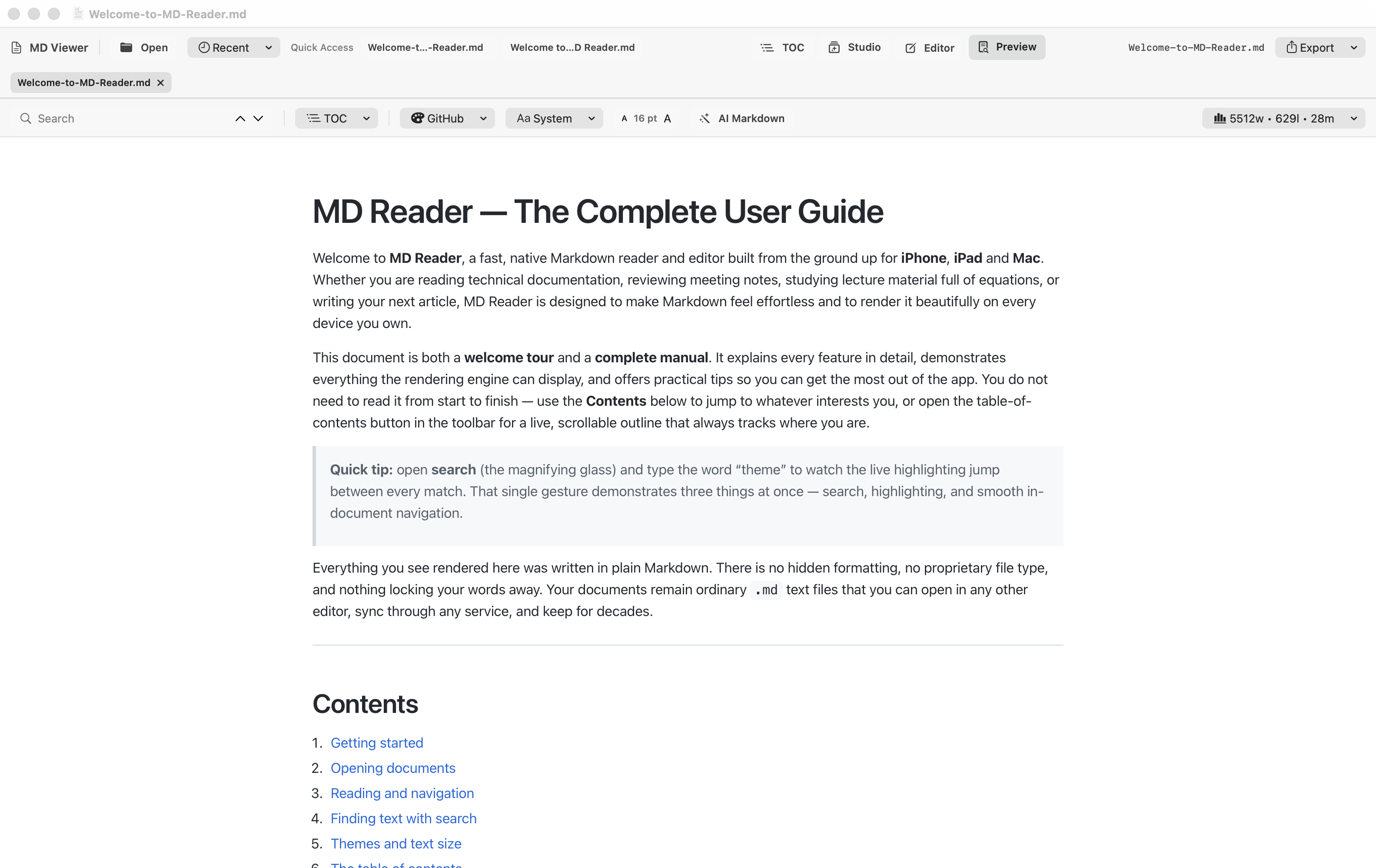
- Cambia al modo de edición para mostrar el editor y la vista previa en vivo lado a lado.
- Escribe Markdown a la izquierda —encabezados, negrita, cursiva, enlaces, listas, tablas, listas de tareas y citas— y la vista previa de la derecha se actualiza mientras escribes.
- Usa la paleta de comandos estilo VS Code para acceder a cualquier acción sin soltar el teclado.
- Guarda los cambios en el archivo original cuando termines; en Mac dispones de la barra de menús completa y los atajos nativos.
Navega con la tabla de contenidos
Salta a cualquier sección de un documento largo con un toque.
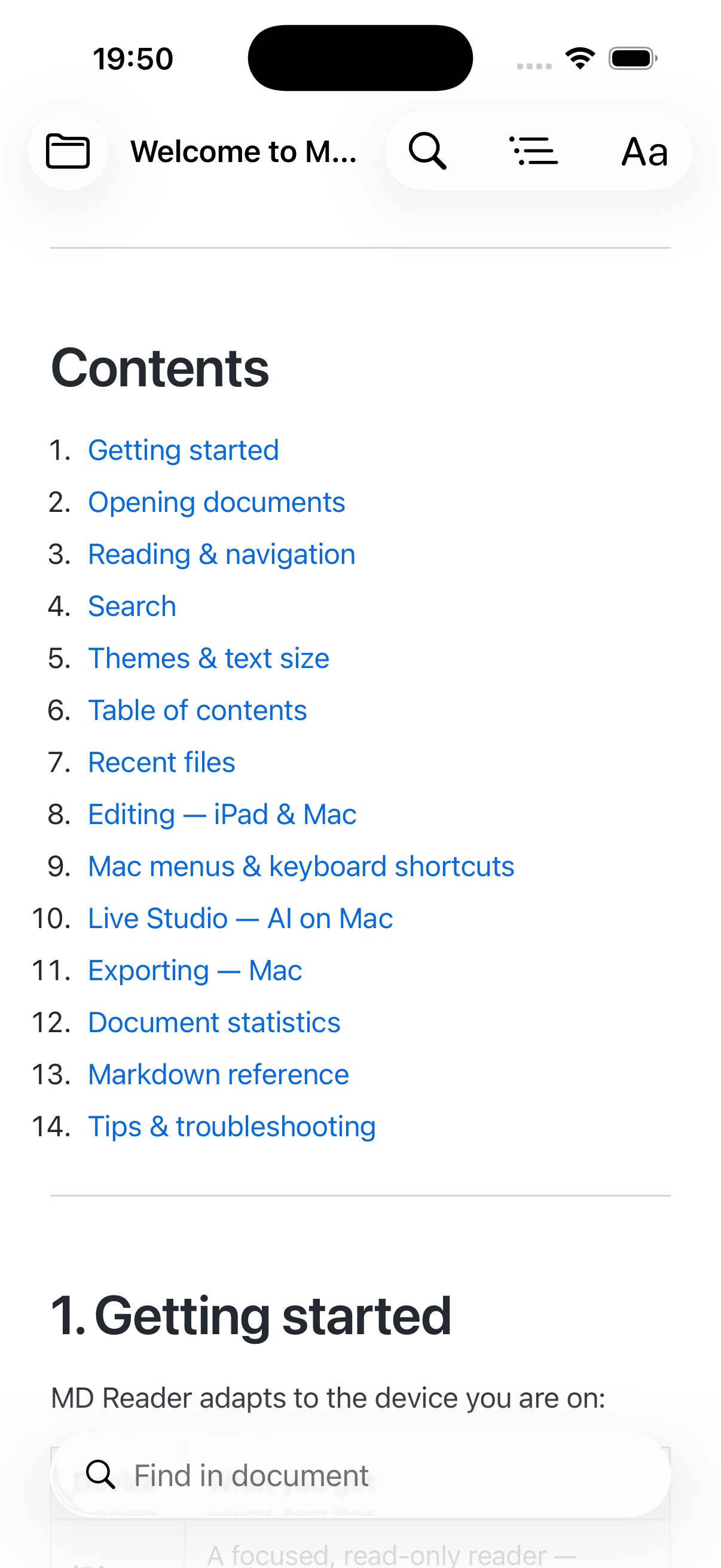
- MD Reader genera automáticamente una tabla de contenidos navegable a partir de tus encabezados (
#,##,###…). - Abre el panel de contenidos para ver el esquema completo del documento, anidado por nivel de encabezado.
- Toca o haz clic en cualquier entrada para saltar directamente a esa sección en la vista previa.
- Mantén el panel abierto mientras lees notas técnicas largas para saber siempre dónde estás.
Escribe matemáticas con LaTeX
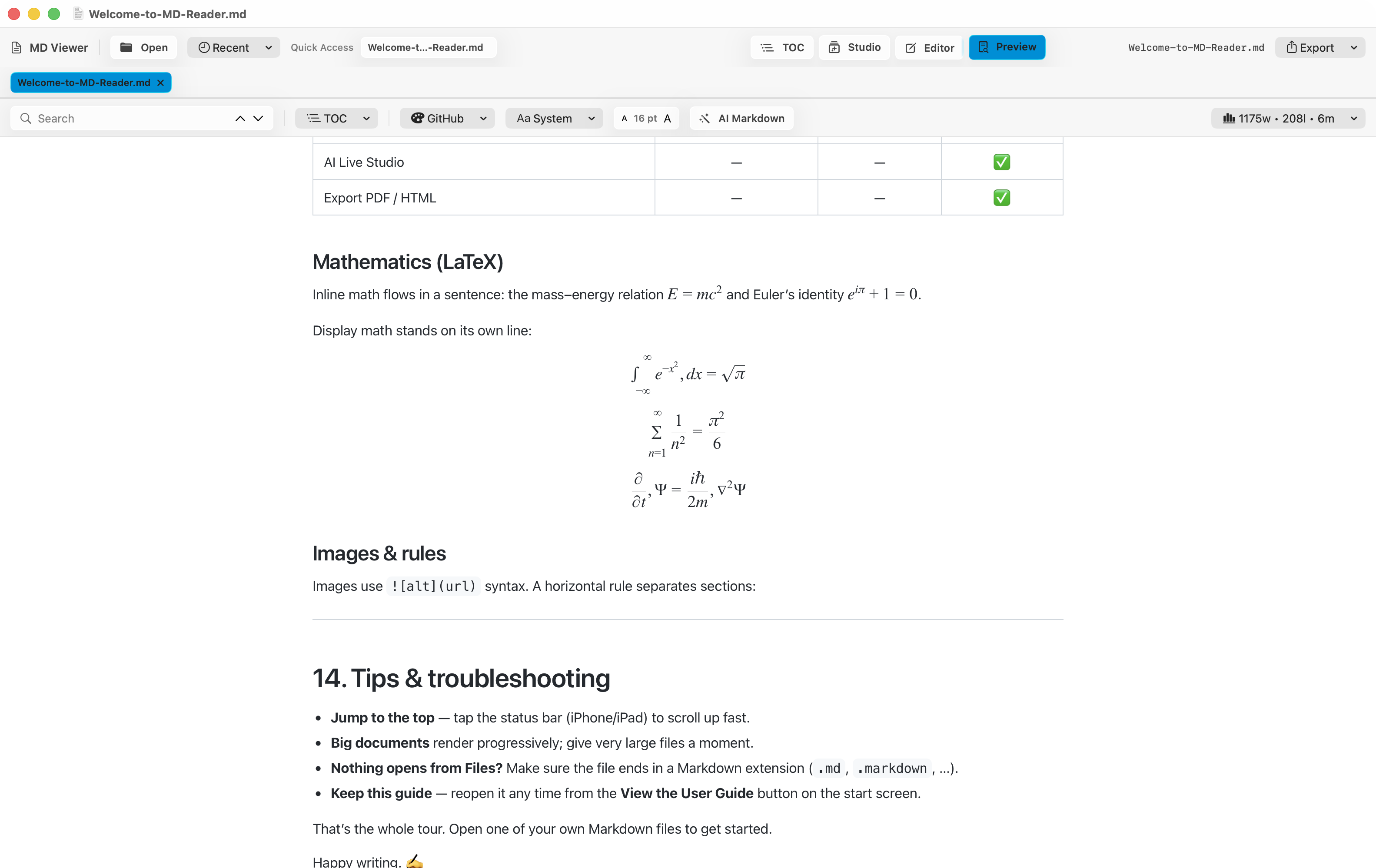
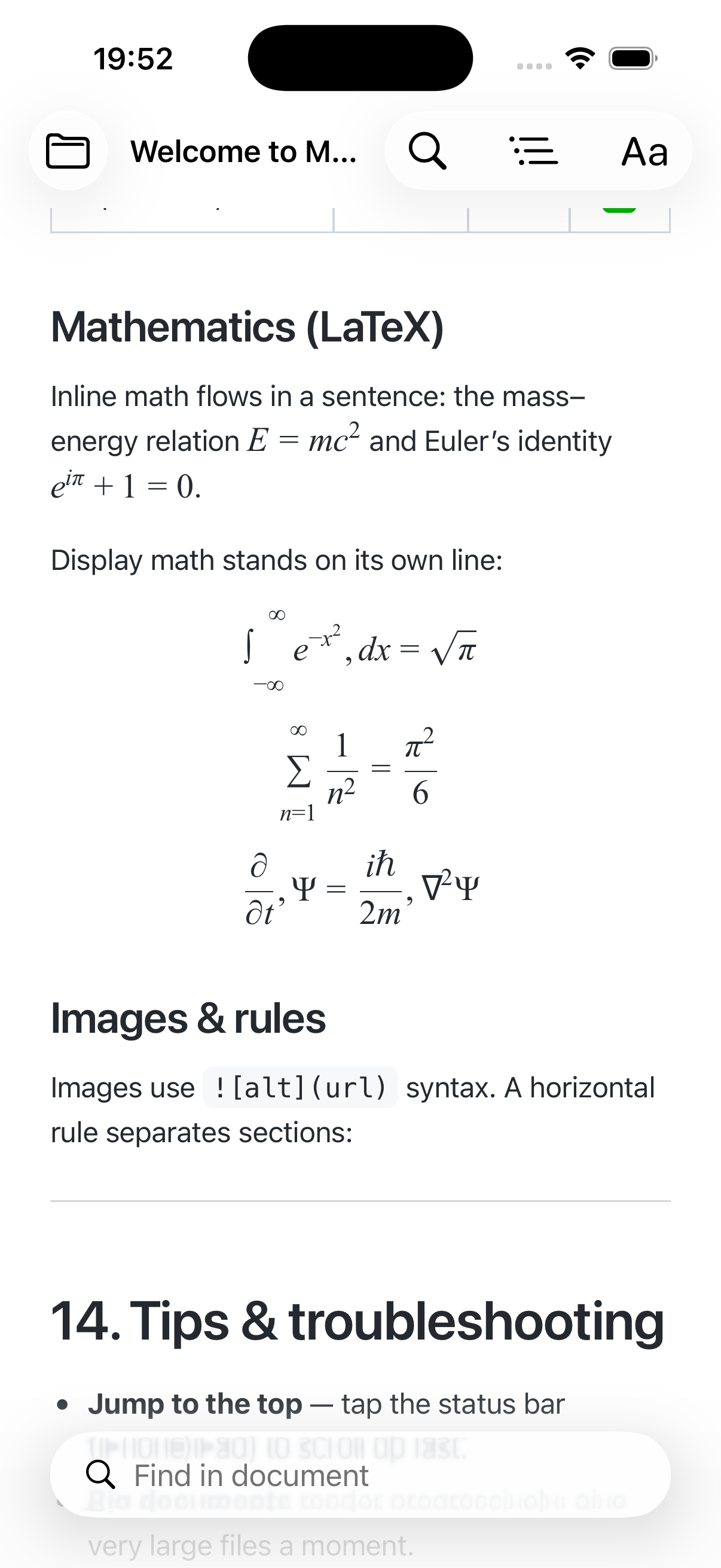
Renderiza ecuaciones impecables con KaTeX, en línea y en bloque.
- Encierra las matemáticas en línea entre signos de dólar simples:
$E = mc^2$. - Usa dobles signos de dólar para ecuaciones en bloque centradas:
$$\int_0^\infty e^{-x}\,dx = 1$$. - MD Reader renderiza ambas con KaTeX en tiempo real, así tus fórmulas se ven nítidas en la vista previa.
- Mezcla las matemáticas libremente con texto, tablas y código — todo se renderiza junto en el mismo documento.
Bloques de código y resaltado de sintaxis
Comparte código que se lee tan limpio como en tu editor.
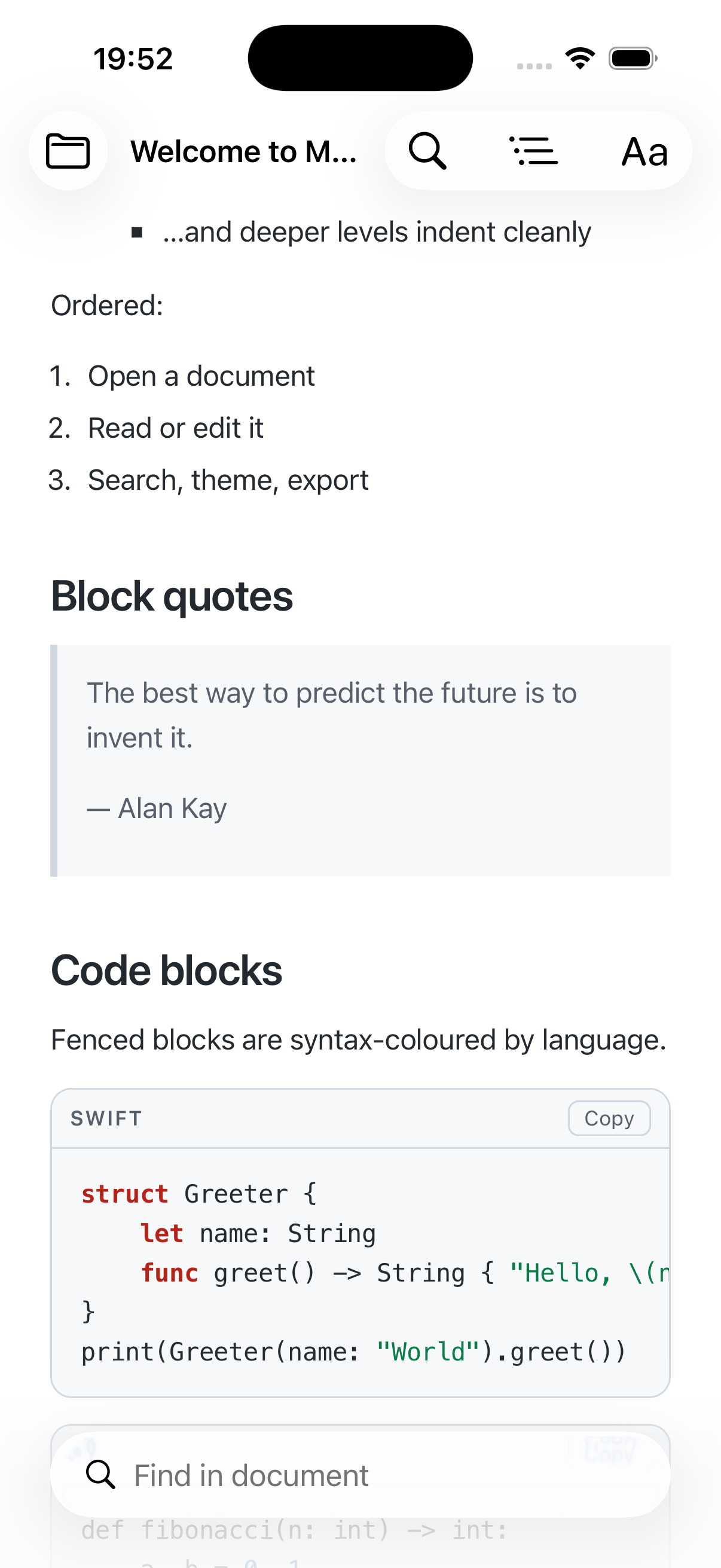
- Crea un bloque de código con tres comillas invertidas y añade el lenguaje para el resaltado, p. ej.
```swift. - MD Reader colorea la sintaxis para Swift, Python, JavaScript y muchos lenguajes más.
- Usa código en línea con comillas invertidas simples para fragmentos cortos como
`let x = 1`. - Combina bloques de código con tablas, listas de tareas y citas para escribir documentación técnica clara.
Busca dentro de un documento
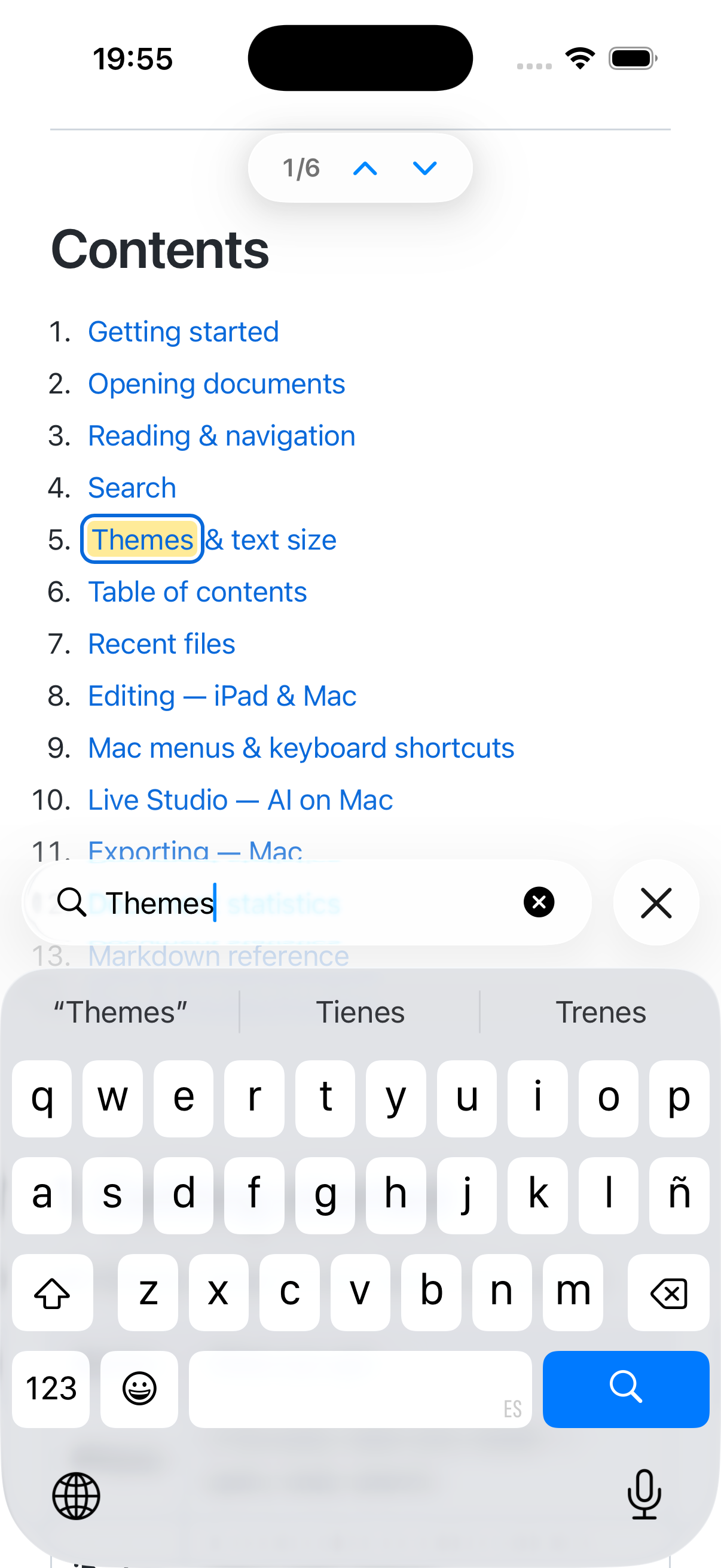
Encuentra cualquier palabra en segundos, con coincidencias resaltadas.
- Abre la búsqueda dentro del documento y escribe la palabra o frase que buscas.
- Cada coincidencia se resalta directamente en el documento renderizado para que sea fácil de localizar.
- Avanza por los resultados para pasar de una coincidencia a la siguiente.
- La búsqueda funciona igual en Mac y en iPhone, así que los documentos largos siguen siendo manejables en todas partes.
Atajos de teclado y temas
Trabaja más rápido en Mac y lee cómodo de día o de noche.
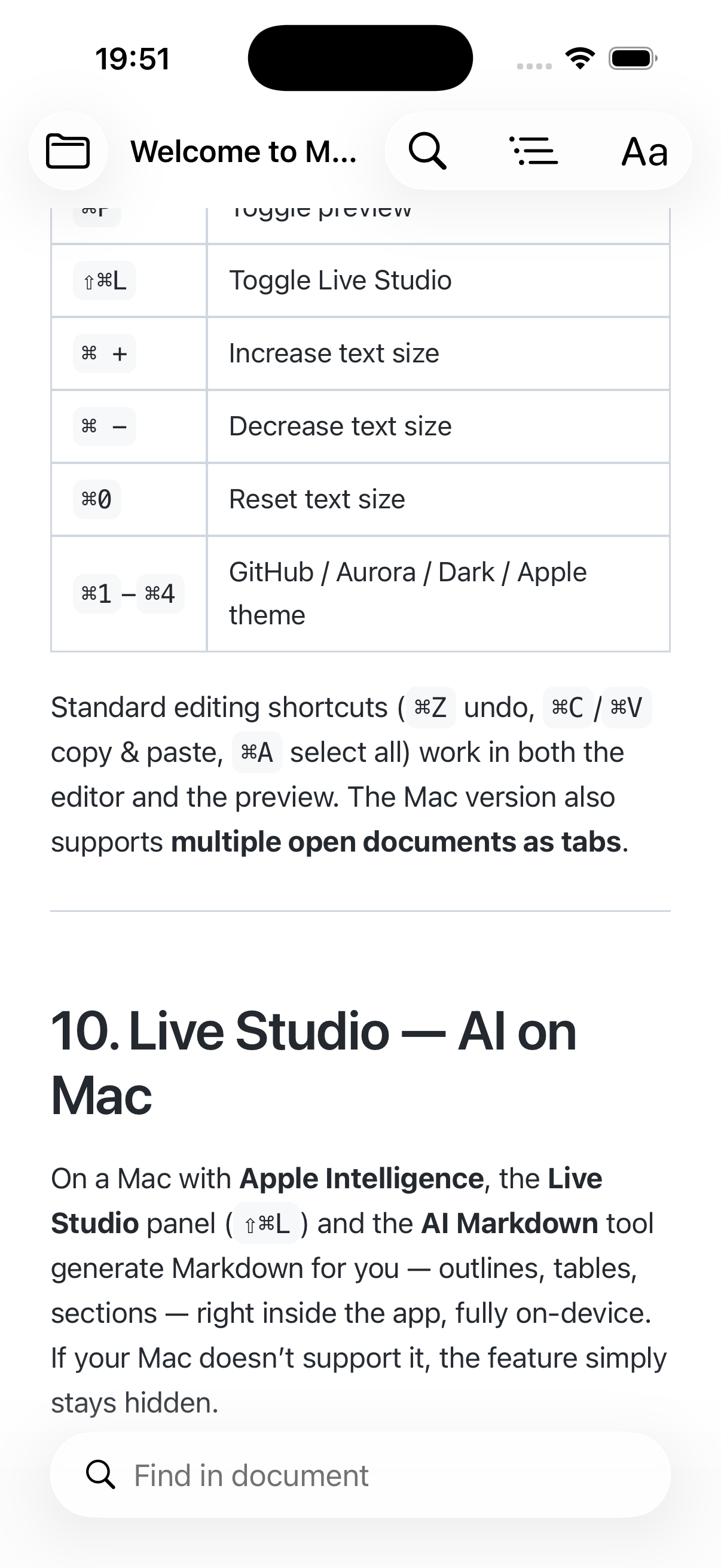
- En Mac, usa los atajos de teclado nativos y la barra de menús completa para abrir, guardar, buscar y dar formato sin tocar el ratón.
- Abre la paleta de comandos para descubrir y ejecutar cualquier acción por su nombre.
- Alterna entre los temas claro y oscuro para mantener la lectura cómoda a cualquier hora.
- Los mismos atajos y menús que tienen sentido en macOS funcionan como esperas de una app nativa.
Usa el asistente de IA en el dispositivo
Genera Markdown en local — tus textos nunca salen del dispositivo.
- Abre el asistente de IA y escribe una instrucción, como «crea una tabla comparativa» o «escribe la fórmula cuadrática».
- MD Reader genera Markdown listo para usar directamente en el editor, con todas las matemáticas en LaTeX para que se rendericen al instante con KaTeX.
- Revisa el resultado e insértalo en tu documento; edítalo como cualquier otro Markdown.
- Todo funciona con los modelos Foundation en el dispositivo de Apple Intelligence — sin servidores, sin claves de API, y tus textos siguen siendo privados.
¿Aún tienes alguna duda?
Consulta las preguntas frecuentes para obtener respuestas rápidas sobre formatos, matemáticas, IA y privacidad, o escríbenos y te ayudaremos.